
如何创建和使用语音房?
这篇教程解决什么问题
帮助你完成语音房(Live)全流程:创建/预约、设置加入权限与公开范围、使用 VIP 次卡或会员权益、进入房间后的角色与麦位操作,以及退出/结束房间。
适用范围与准备事项
- 已安装并可打开 DeBox(本教程综合 RN 创建/预约/次卡页 与 安卓原生房内界面 能力整理)。
- 常见创建入口见下文三处截图:消息页「+」→「发起直播」、首页中间「+」→「语音房」、群聊「+」→「语音房」。
- 普通用户开房默认权益常见为 1 小时 / 100 人;会员常见为 2 小时 / 500 人(以创建页「当前权益」展示为准)。
- VIP 次卡、月卡可进一步提升时长、人数、录制等能力;购买涉及链上支付时请准备好对应代币与 Gas。
- 平台规则全文通常通过创建页「了解规则」跳转官方规则链接查看。
- 创建 / 编辑 / 预约列表 / VIP 次卡购买与选用:多为 RN 页面。
- 进房后的麦位、听众/发言人/主持人、禁言、结束房间等:多为安卓原生语音房界面。
付费加入、次卡购买等涉及资产操作时,请核对金额与网络。不要向任何人发送助记词、私钥或 PIN 码。
操作步骤
1. 打开「创建语音房」
可任选一种入口进入创建页:
- 消息页:右上角「+」→「发起直播」。
- 首页(关注等):底部中间绿色「+」→「语音房」。
- 群聊内:输入栏右侧「+」→「语音房」。
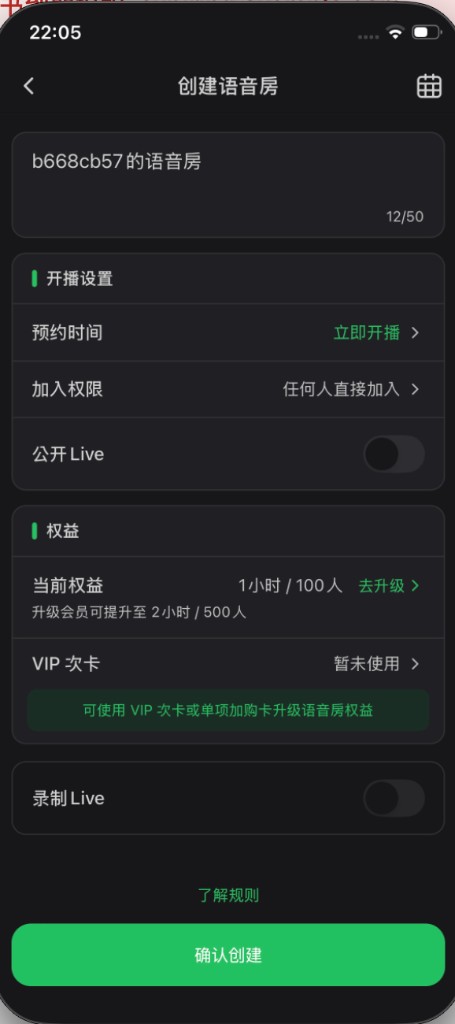
进入后页面标题为「创建语音房」。若从群进入,可能默认带上群上下文;主题可能默认为「用户名的语音房」。
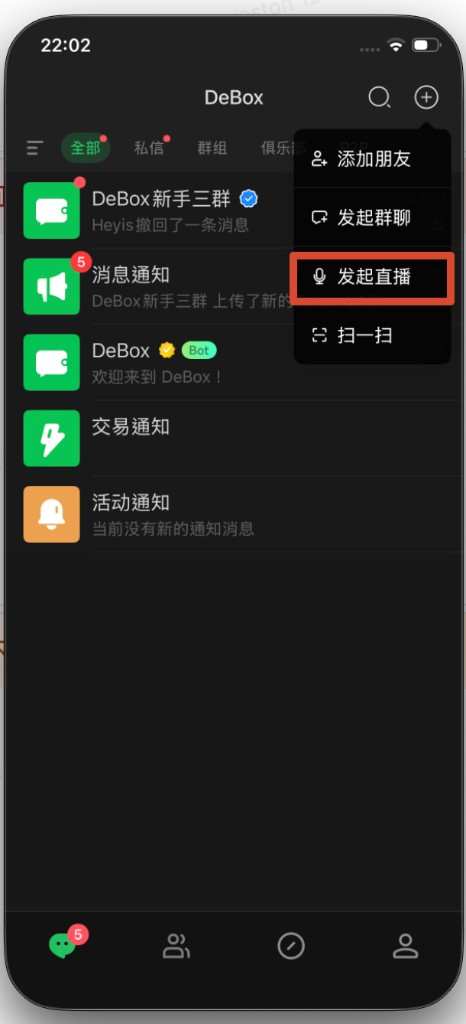
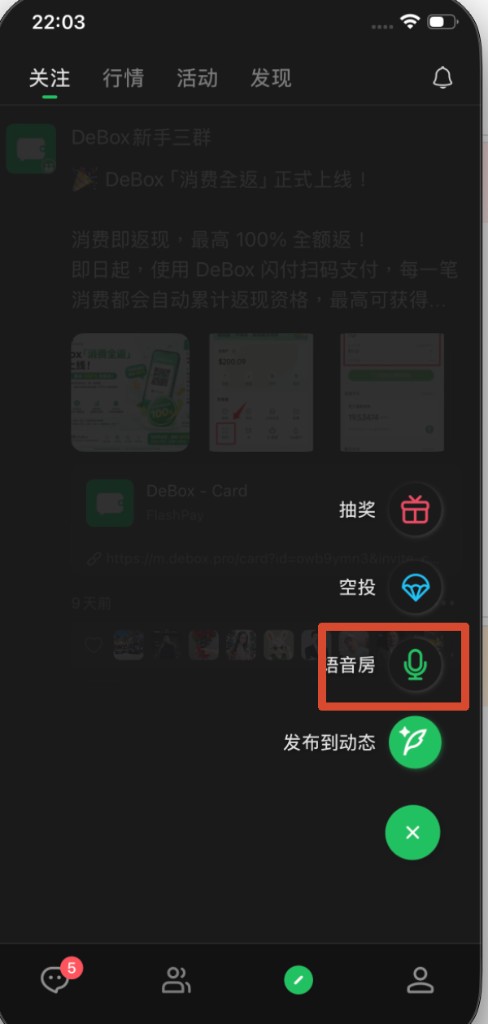
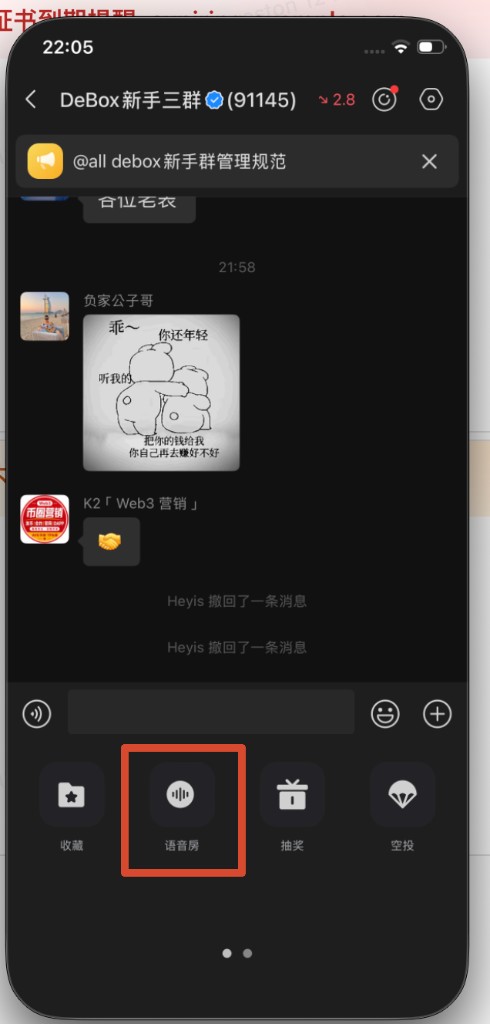
可从创建页右上角日历进入「即将开始的 Live」预约列表。
2. 填写主题与开播设置
- 输入主题(上限 50 字;可使用默认「xxx 的语音房」)。
- 在「开播设置」中配置:
- 预约时间:不选则显示「立即开播」;点选可排期。
- 加入权限:例如「任何人直接加入」;也可改为代币/资产/密码等条件。
- 公开 Live:控制是否对更多用户可见(开关可关可开)。
- 查看「当前权益」(示例如 1小时 / 100人),需要时可点「去升级」开通会员以提升至 2小时 / 500人。
- 如需更高权益,点「VIP 次卡」(见第 5 步)。
- 录制 Live:通常需先选用支持录制的次卡后再开启。
- 可点「了解规则」查看平台规则。
- 点击「确认创建」。
3. 创建成功后的两种结果
- 立即开播:创建成功后会进入原生语音房房间界面。
- 预约开播:停留在成功/预约态,可编辑、分享或稍后在「即将开始的 Live」中「现在开始」。
编辑已有房间:进入「编辑语音房」,修改后保存;成功后通常返回上一页。
4. 管理预约(即将开始的 Live)
- 打开「即将开始的 Live」列表(今天 / 明天 / 后天 / 晚些时候等分组)。
- 对未开始的预约,可在详情中:
- 现在开始:开始后进入语音房
- 分享:通过系统/App 分享能力发出邀请文案
- 编辑
- 取消预约(需确认)
- 对已在进行中的场次,可直接进入房间。
5. 使用 VIP 次卡升级权益
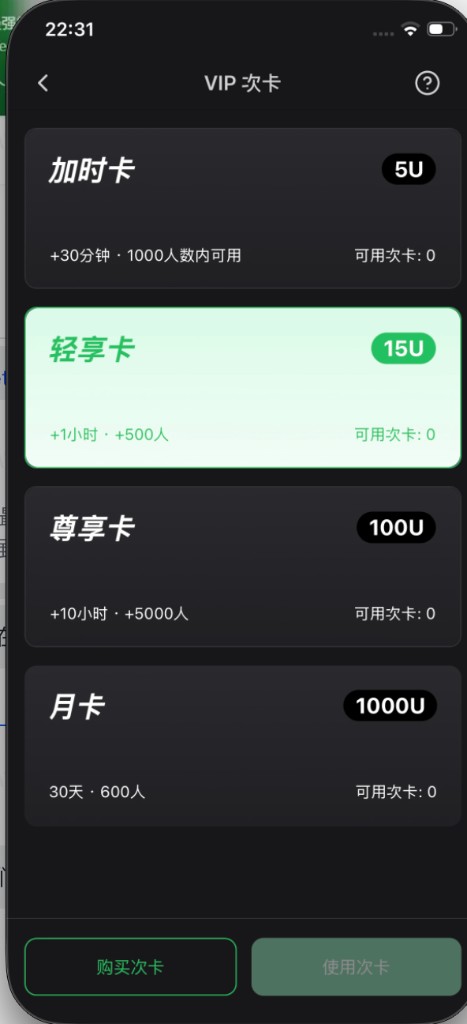
- 在创建页点击「VIP 次卡」一行(显示「暂未使用」时可进入)。
- 在「VIP 次卡」页查看档位与可用次数。页面示例:
| 档位 | 价格示例 | 权益示例(以页面为准) |
|---|---|---|
| 加时卡 | 5 U | +30 分钟,适用于一定人数内的房间 |
| 轻享卡 | 15 U | +1 小时 · +500 人 |
| 尊享卡 | 100 U | +10 小时 · +5000 人 |
| 月卡 | 1000 U | 30 天 · 600 人 |
- 选中某一档后:
- 点「购买次卡」完成支付(如 USDT / BOX)。
- 若已有可用次数,点「使用次卡」。
- 返回创建页后,可能提示已选择对应次卡,Live 开启后生效。
- 右上角问号可进入 VIP 权益说明(含月卡/挂机卡规则摘要)。
产品说明:任何参与 Live 的人都可以给 Live 升级(以权益页文案为准)。价格与规格以 App 实时展示为准。
6. 加入语音房(听众侧)
- 从分享卡片、列表或通知进入语音房。
- 若房间设置了门槛,按提示完成:
- 输入密码
- 持有指定代币 / 达到资产要求
- 支付 vBOX(付费房)
- 若提示上次异常退出,可选择快速重新加入。
分享文案示例(原生):「语音房已开启,点击加入一起互动吧~」;带门槛时会附加资产/代币/密码/付费说明。
7. 房内互动(安卓原生界面)
房内角色常见包括:主持人、发言人、听众。
常见操作(名称以界面为准):
| 操作 | 说明 |
|---|---|
| 上麦申请 | 听众可申请上麦;申请后提示「上麦申请已发送」 |
| 邀请上麦 / 切换成发言人 | 主持人或有权限用户可邀请他人发言 |
| 麦克风静音/打开 | 可对自己或对他人麦克风进行管理 |
| 邀请成为主持人 | 提升对方权限 |
| 切换到收听 | 从发言切回收听 |
| 开启/关闭禁言 | 管理房间发言 |
| 移除房间 | 将用户移出 |
| 离开语音房 | 退出当前房间 |
| 关闭语音房 | 结束整场;若正在录制,可能提示同时停止录音 |
部分房间支持录制中状态展示、推荐内容/添加链接、领取语音房相关 NFT 等能力,以房内菜单与房主配置为准。
8. 推荐内容(可选)
若房间开放「推荐内容」配置(通常房主/主持人可编辑):
- 进入推荐内容页。
- 添加代币或其他允许的内容类型。
- 注意数量上限(产品提示常见为最多添加有限个数,如 5 个)。
用于开播推荐代币等场景时,具体分佣规则以产品说明为准。
常见问题
创建页和房内界面为什么长得不一样?
创建、预约、买次卡多为 RN 页;进房后的麦位与结束等在原生语音房。两端文案可能略有差异(例如「公开 Live」与「公开语音房」),以当前界面为准。
为什么无法开启录制?
录制通常要求已选用支持录制的 VIP 次卡档位;月卡房等场景也可能有额外限制,请以提示为准。
普通开房多久、多少人?
创建页会展示当前权益。常见默认:普通 1 小时/100 人,会员 2 小时/500 人;次卡/挂机卡可再升级。
预约后如何开播?
在「即将开始的 Live」中找到场次,选择「现在开始」。
如何结束房间?
房主/有权限用户在房内选择关闭语音房,并确认弹窗;若在录制,按提示确认是否同时停止录音。
加入失败常见原因?
密码错误、代币/资产不足、未支付加入费用、房间已关闭、网络异常等。
VIP 次卡和会员有什么区别?
会员提升默认开房权益;VIP 次卡/挂机卡用于单场或周期内的额外升级(时长、人数、录制、投屏等)。可同时参考 DeBox 会员中心使用教程。
相关教程
审核说明
本文依据 debox-rn 的 modules/live 与安卓 strings / Space 相关模块整理,房内细节以安卓原生为准。入口菜单位置、Super 次卡展示、付费加入项是否对所有用户开放等以线上版本为准。reviewStatus: pending-human-review;配图待补。